DTMをやってみたいけど、GarageBandってどうやって始めるの?」
そんな方のために、GarageBandを開くところから、
最初の音源を選ぶところまでの流れを画像付きで紹介します。
GarageBandとは
GarageBandは、Apple製のMac・iPhone・iPadに 無料で使える音楽制作ソフトです。
「まずはDTMがどんなものか試してみたい」という方に向いています。
まずは、すでに入っていないか確認しよう
実はGarageBandは、Macに最初から入っていることも多いソフトです。
LaunchpadやSpotlight検索(command + スペースキー)で 「GarageBand」と検索して、
アイコンが見つかれば すでにインストール済みなので、そのまま開くだけでOKです。
App Storeからインストールする場合
見当たらない場合は、Mac App Storeからインストールします。
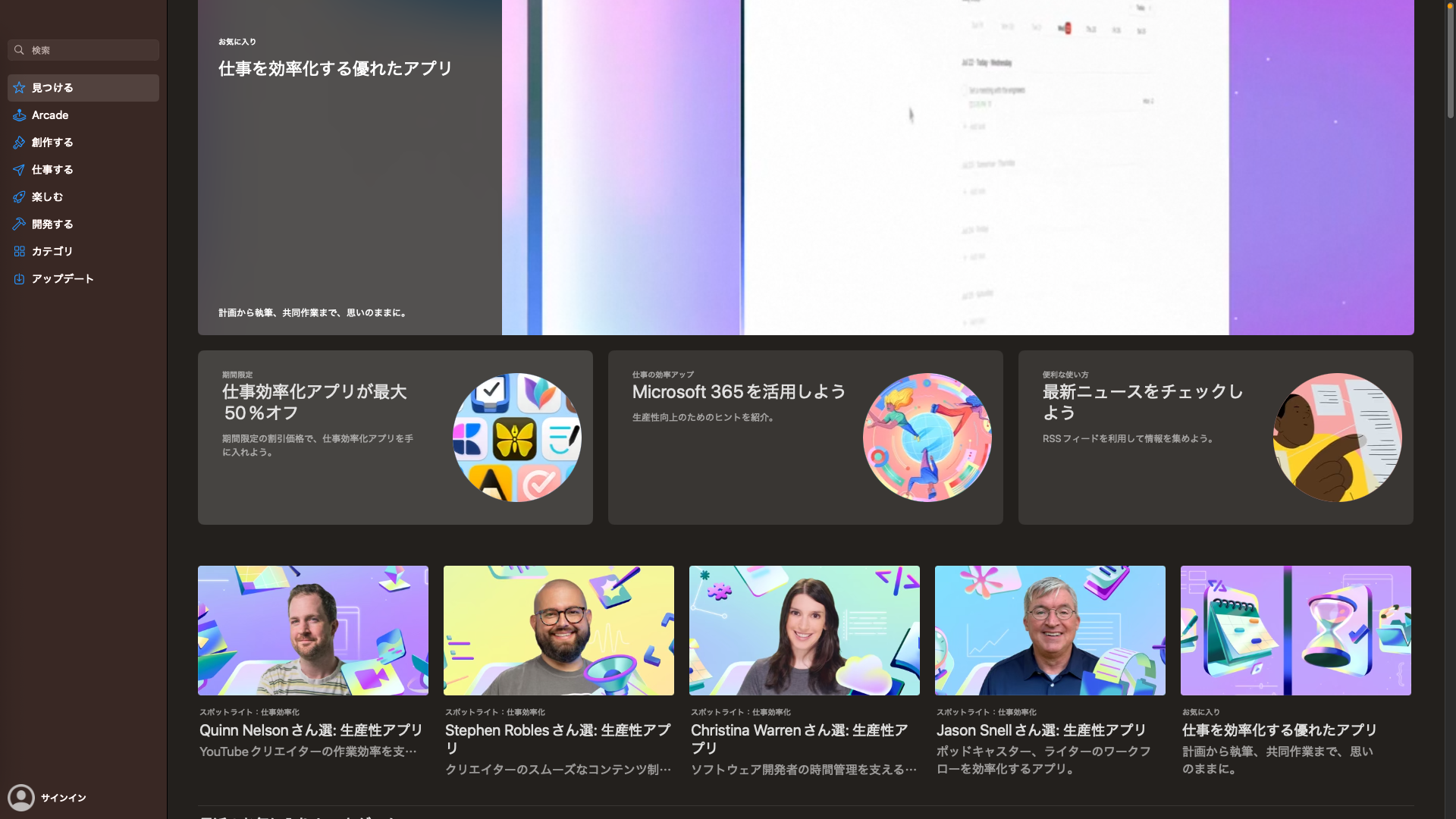
検索窓に「GarageBand」と入力します。
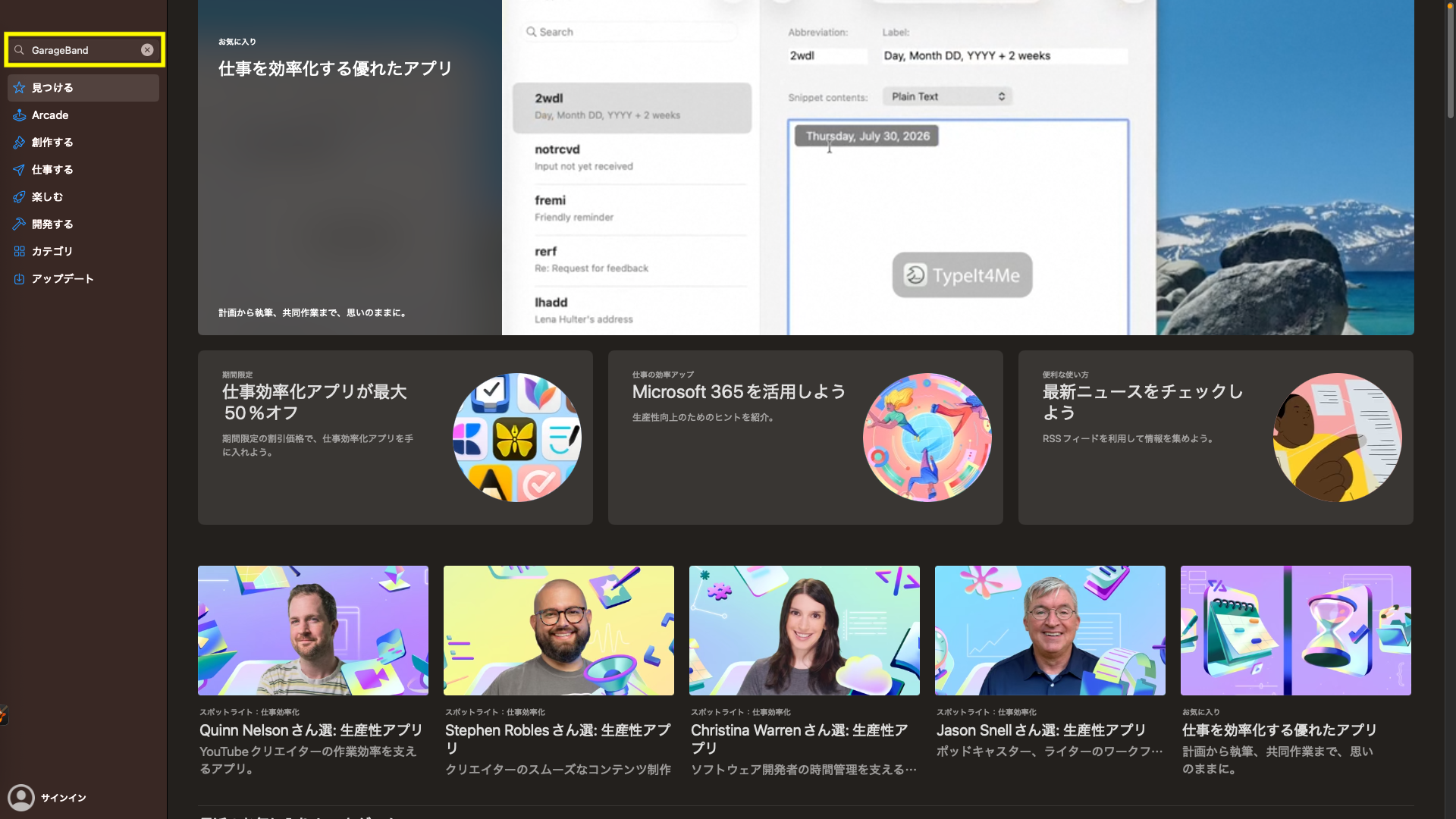
検索結果にGarageBandが表示されます。まだインストールしていない場合は「入手」ボタンが表示されるので、 クリックしてインストールします。
初めて開くと出てくる画面
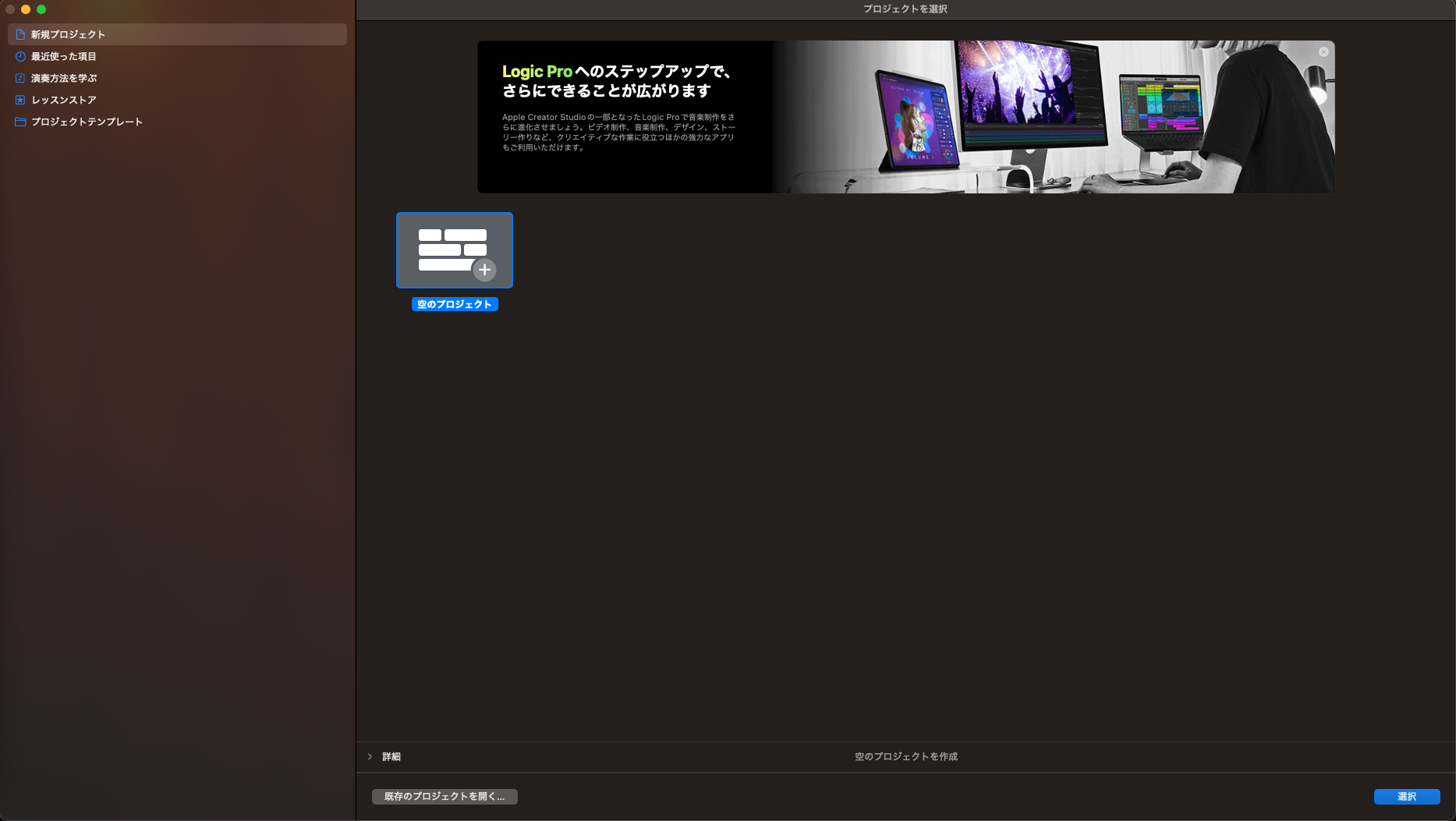
GarageBandを開くと、まず「プロジェクトを選択」という画面が出てきます。
ここでは「空のプロジェクト」を選びましょう。
「新規トラックを作成」画面が出てくる
空のプロジェクトを選ぶと、次に「新規トラックを作成」という画面が出てきます。
ここでは4つの選択肢があります。
- MIDI(ソフトウェア音源):ピアノやシンセなど、GarageBandに入っている音源を鳴らせます
- Drummer:曲に合わせて自動でドラムを演奏してくれます
- マイクまたはライン:マイクで自分の声や楽器を録音できます
- ギターまたはベース:ギターやベースをMacに接続して録音できます
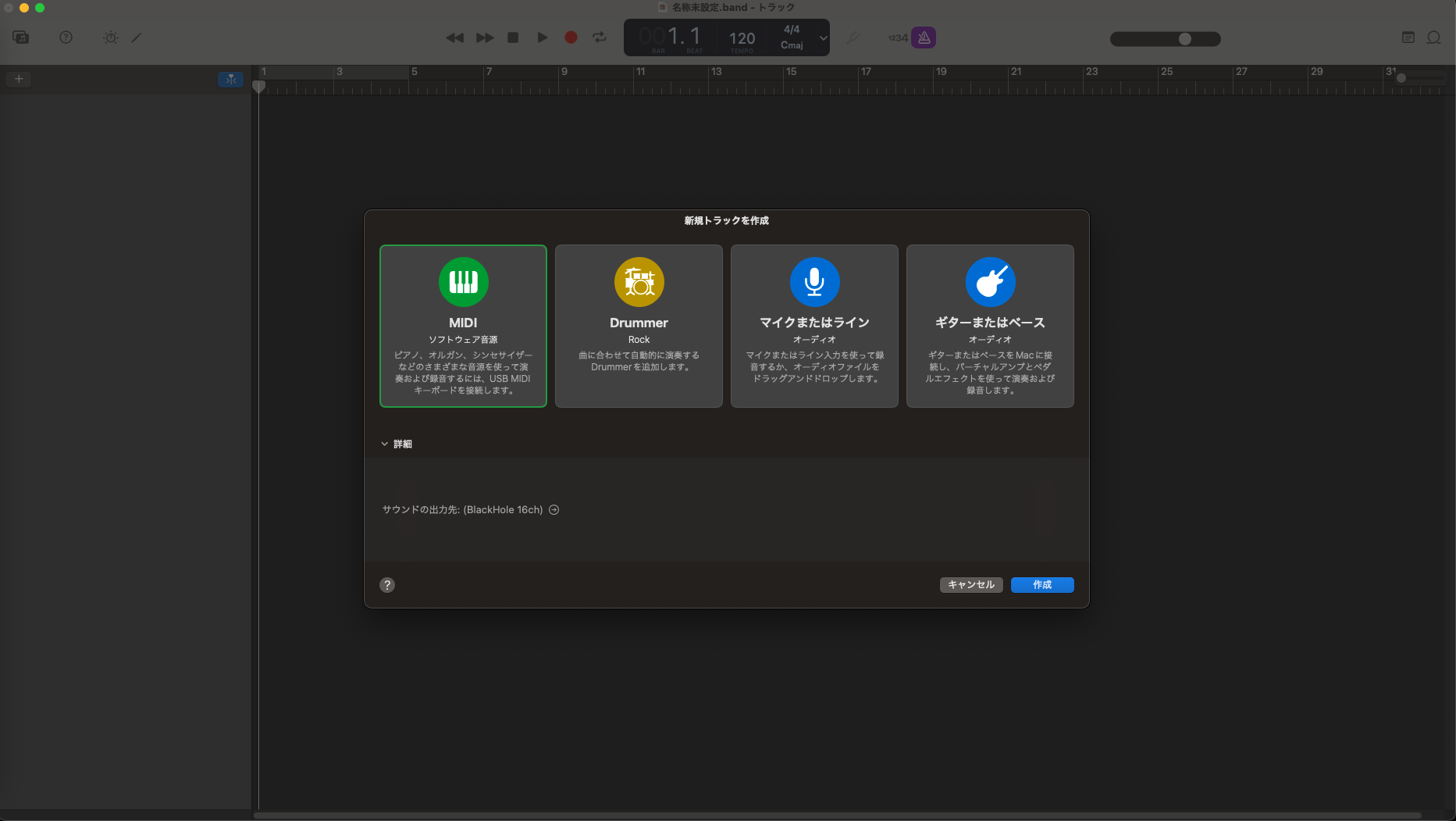
まずは音を出すところから始めたい方は、 「MIDI(ソフトウェア音源)」を選んでみましょう。
音源を選んでみよう
「MIDI」を選んで「作成」を押すと、 使える音源の一覧(ライブラリ)が表示されます。
ピアノやシンセなど、好きな音色を選んで、
画面上のキーボードやMIDIキーボードで音を鳴らしてみましょう。
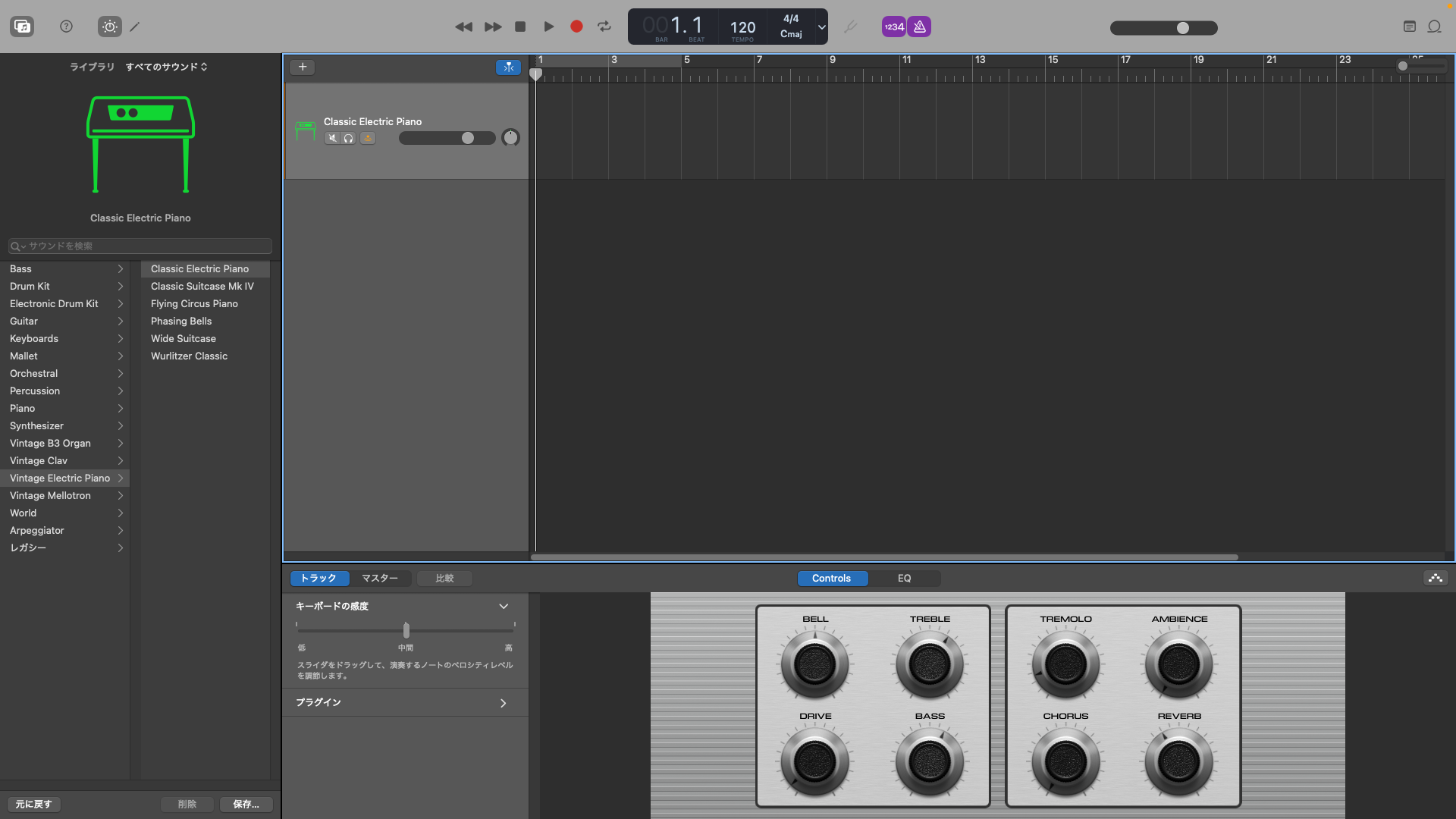
ここまでできれば第一歩は完了です
GarageBandを開いて、音を鳴らすところまでできれば、 DTMの第一歩は完了です。
とはいえ、実際に触ってみると 「この後どう進めればいいの?」「もっと本格的に作ってみたい」 という疑問も出てくるかと思います。
Moon Base Musicでは、GarageBand・Logic Proどちらのレッスンにも対応しています
(※現在Mac版のみ対応)。 操作に慣れるまで一人だと不安な方は、
まずは無料相談・体験レッスンでご相談ください。
▼体験レッスン(40分 2,000円)のお申し込み・詳細はこちら
https://moonbase-music.com/lesson/