
きっかけ
DTM作業をしていて「あれ、なんか重いな」と感じることが増えてきた。
トラック数を増やしたりプラグインを重ねたりするたびにモタつく感覚があり、
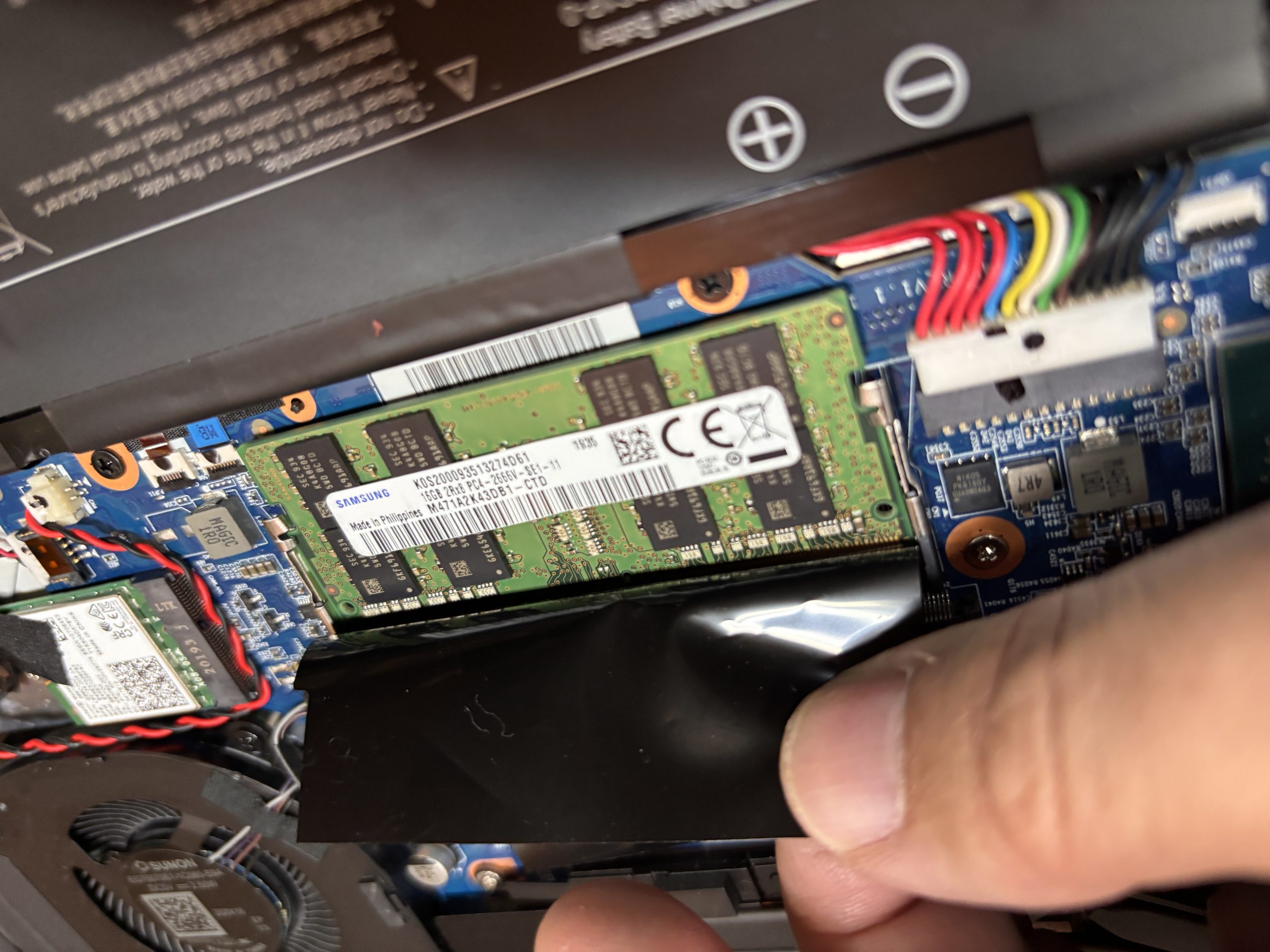
原因はメモリ不足だろうと踏んで、使っているガレリアのノートPC
(実装RAM 16GB、Intel Core i7-10750H)を16GBから32GBに増設することにした。
実は自作PC的な作業は今回が初めて。ドキドキである。
なぜ2台体制なのか
今回Windows機だけをメイン化するのではなく、
Macも引き続きメインで使える状態を維持することにこだわった。理由は主に2つ。
1台のPCに作業環境を一本化してしまうと、
そのPCが不調になったときに全ての作業が止まってしまうリスクがある。
2台あれば、片方が使えなくても、もう一方で作業を継続できる。
もう一つは、DAWをPCごとに使い分けたかったこと。
MacではLogic ProとGarageBand、WindowsではFender Studio Proという形ですみ分けており、
それぞれの環境で違うワークフローを試せるのも面白いところ。
Fender Studio Proもいずれレッスンに取り入れていきたいと考えている。
Windowsのカスタマイズ性について
Macはメモリがマザーボードに直付け(統合)されているモデルが多く、
購入後にメモリを増設することができない。対して今回使っているWindowsノートPCは、
メモリスロットにアクセスして交換・増設が可能なタイプで、
こうした「あとから性能を伸ばせる」自由度がWindows機の大きな魅力だと感じた。
DTM用にMacとWindowsの両方を使っている身としては、この違いは実感としても大きい。
下調べ
いきなり分解するのは不安だったので、事前にGeminiと対話しながら下調べを進めた。
これが思った以上に安心感があった。
型番からメモリの対応規格を確認する作業に一番時間をかけた(ここが今回一番悩んだポイント)。
DDR4なのかDDR5なのか、対応クロック数はどれくらいかなど、
闇雲に買うと相性問題が起きかねないので慎重に調べた。
作業本番
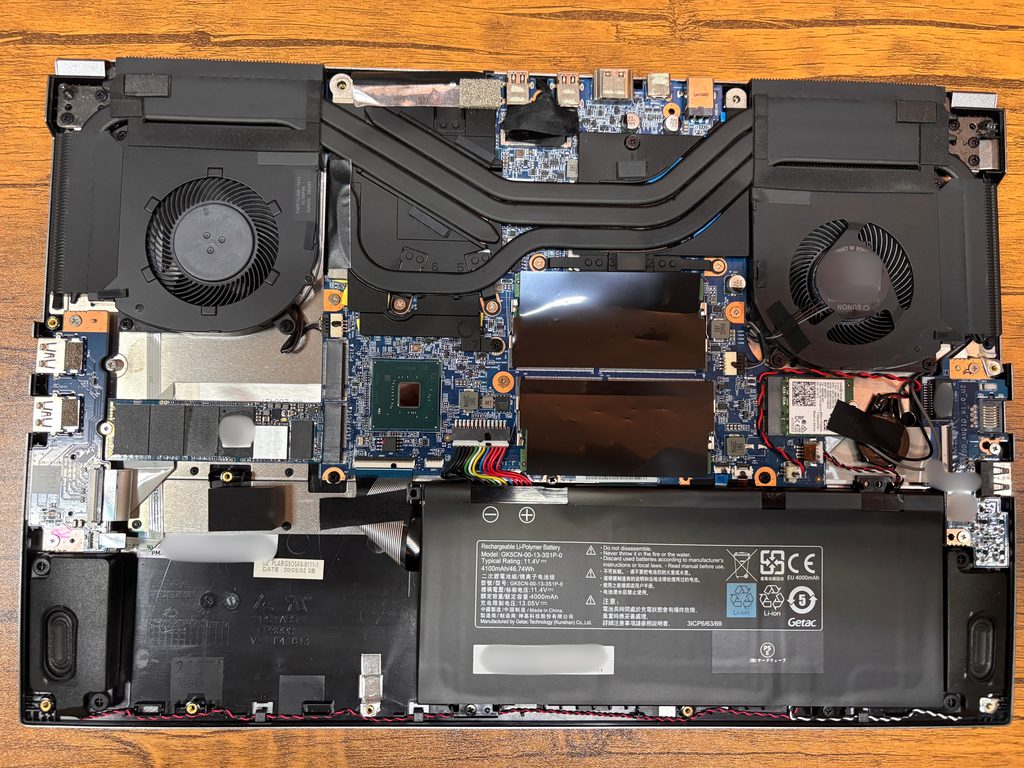
予習のおかげで交換作業自体はスムーズに進んだ。ただし細かい注意点がいくつかあった。
- 裏蓋のねじの管理: ねじが小さいため、外したあとどこかへ飛んでいったり紛れたりしないよう、慎重に取り外して一時保管する場所を確保しておくのがおすすめ。作業スペースはあらかじめ広めに確保しておくと安心。
- バッテリーコネクタの取り外し: 感電やショートを防ぐため、メモリを触る前にバッテリーコネクタを外して安全を確保しておくことが重要。ここを忘れると危険なので、作業前のチェックリストに入れておきたい。
やってみた感想
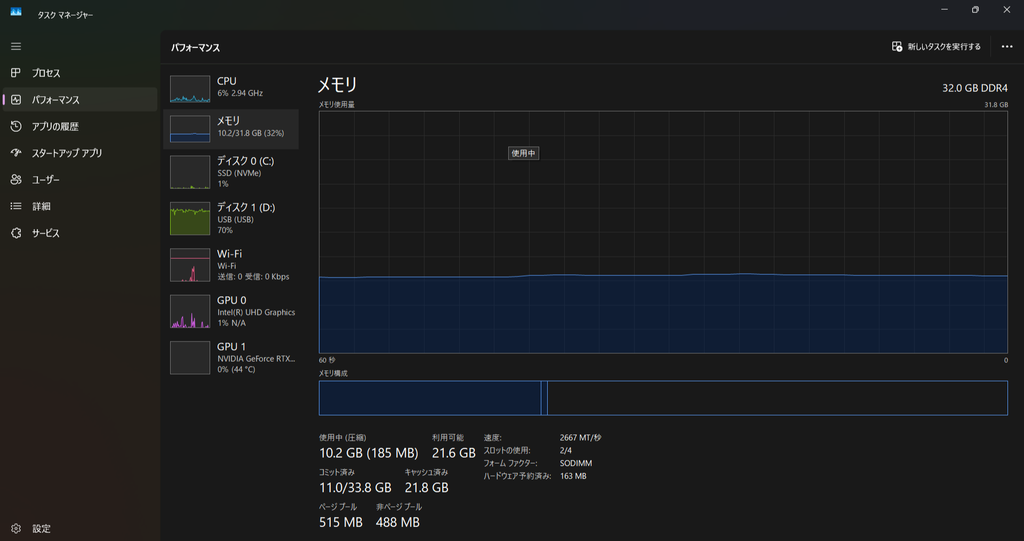
無事にメモリーを16GBから32GBに増設完了。嬉しい…。
最初パソコンショップに持っていくことも検討したが、自分でできたことが素直に嬉しい。
複数のプラグインを同時に立ち上げても動作が重くならなくなり、DTM作業が快適に。
初めての分解作業だったが、事前準備をしっかりしていたおかげで大きなトラブルなく終えられた。
「PCの中身をいじる」ことに苦手意識がある人も多いと思うが、規格をきちんと調べて、
ねじとバッテリーコネクタの2点さえ気をつければ、想像より難しくない作業だった。
DTMや動画編集でメモリ不足を感じている人は、増設を検討してみる価値があると思う。